一、下载与简介
SnapInk 是一款专注于设计协作与办公效率的轻量级软件,核心支持 区域截图、多窗口无边框贴图(钉图)管理、以及屏幕实时涂鸦标注。软件启动后常驻系统托盘,通过全局快捷键即可在毫秒间唤醒,绝不打扰您的正常工作流,让屏幕信息参考与交流变得触手可及。
二、启动与运行
SnapInk 秉承完全绿色免安装的原则。解压后双击主程序 SnapInk.exe,软件将直接静默并最小化隐藏至系统右下角的托盘区。
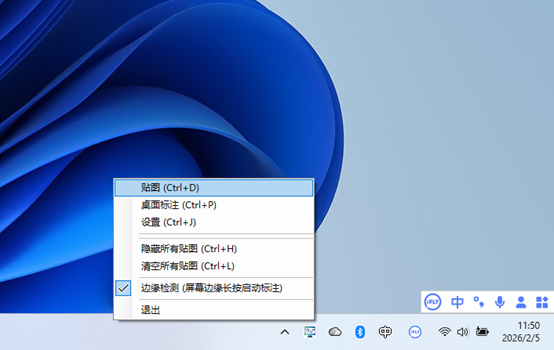
右键点击托盘中的小剪刀图标,即可打开系统菜单,进行 屏幕截取、桌面画板标注、设置全局画笔颜色、或安全退出 等操作。
三、截图与桌面钉图 Ctrl + D
在任何工作界面,按下全局热键 Ctrl + D 即可瞬间进入区域选择模式:
- 截取区域: 按住鼠标左键拖拽框选您需要的屏幕区域,按下 Enter 键或直接 双击选区内部 即可完成确认。
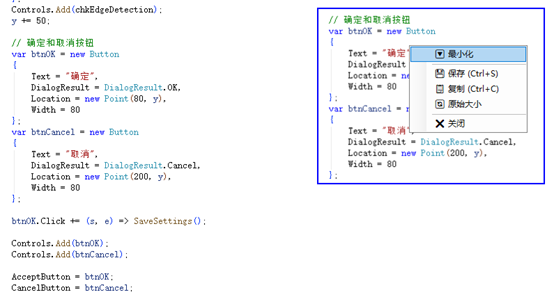
- 悬浮钉图: 确认后,刚刚截取的画面将以一个独立的无边框图片窗口形式“钉”在桌面上,并保持置顶显示。非常适合用于写代码、做设计时的参考比对。
- 贴图管理: 用鼠标可随意拖动贴图位置。右键点击悬浮的贴图窗口,可弹出管理菜单,进行 保存为图片、复制到剪贴板 或 关闭删除 等操作。
四、实时桌面标注 Ctrl + P
当您需要向同事演示或讲解时,按下全局热键 Ctrl + P 将瞬间冻结当前屏幕,将整个显示器化作您的讲解画板:
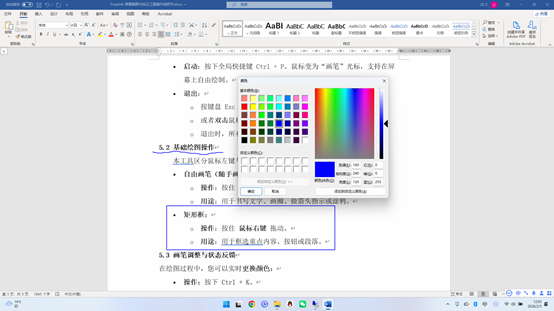
- 自由画笔: 按住 鼠标左键 进行随心流畅的书写与涂鸦标注。
- 绘制框选: 按住 鼠标右键 拖拽,可快速绘制矩形,高亮重点信息。
- 快捷调整: 在标注过程中,按下 Ctrl + K 实时更换画笔颜色;按下 Ctrl + Z 瞬间撤销上一步错误笔迹。
五、快捷键速查表
抛弃繁琐的鼠标点击,掌握以下几个核心快捷键,让您的截图和标注操作快人一步:
| 功能操作说明 | 全局快捷键组合 |
|---|---|
| 唤醒 区域截图 / 桌面贴图 | Ctrl + D |
| 唤醒 桌面画板与实时标注 | Ctrl + P |
| (标注中) 实时更换画笔颜色 | Ctrl + K |
| (标注中) 撤销上一步操作 | Ctrl + Z |
| 退出当前的截图或标注模式 | ESC |
六、常见问题解答 (FAQ)
Q:SnapInk 的钉图(桌面贴图)功能怎么使用?有什么用?
A:使用快捷键 Ctrl + D 截取屏幕区域后,双击选区,截图就会变成一张没有任何多余边框的图片悬浮“钉”在桌面上,并且永远保持在最前面(置顶)。这个功能对于程序员看着设计稿写代码、财务人员对照报表录入数据非常有用,省去了频繁切屏的麻烦。
Q:软件有弹窗广告或者需要复杂的安装步骤吗?
A:完全没有。SnapInk 是一款纯正的绿色免安装软件,解压压缩包后双击即可直接运行,不产生任何系统垃圾,不写入注册表。我们承诺软件内部绝对纯净,无任何弹窗广告或流氓后台行为,专注于提升您的办公生产力。